Cara Melihat Rtx Di Laptop: Panduan Lengkap Untuk Mengidentifikasi Gpu Nvidia Anda
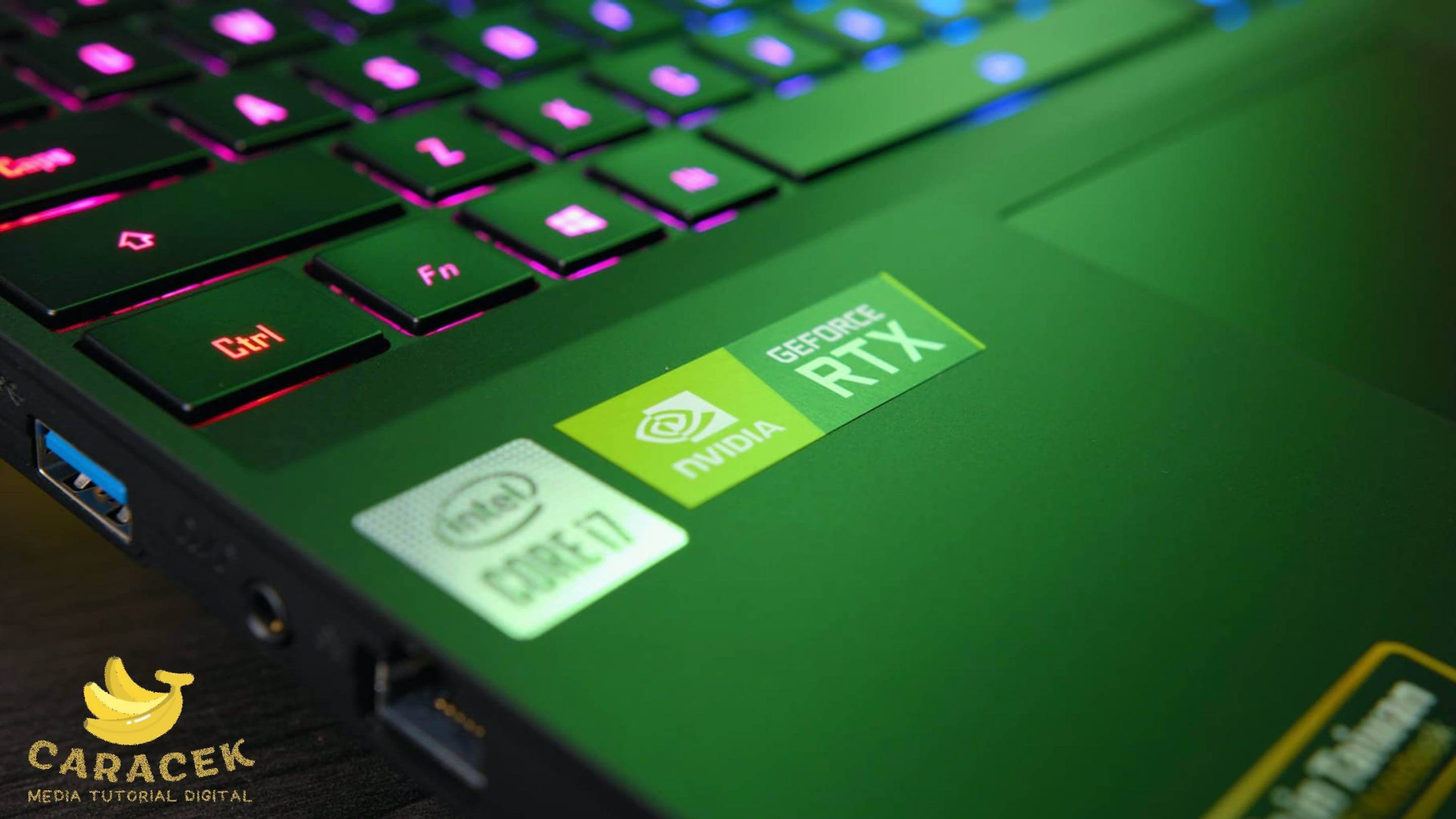
🛒 Lihat & Beli di ShopeeMengetahui spesifikasi GPU pada laptop adalah hal yang penting, terutama bagi para gamer, desainer grafis, dan profesional yang mengandalkan performa visual tinggi. NVIDIA RTX merupakan salah satu lini kartu grafis paling populer saat ini, dikenal karena kemampuan ray tracing dan performa AI yang unggul. Namun, banyak pengguna yang masih bingung bagaimana cara melihat apakah laptop mereka dilengkapi dengan GPU RTX dan seri apa yang terpasang. Artikel ini akan membahas secara mendalam berbagai metode yang bisa Anda gunakan untuk mengidentifikasi kartu grafis RTX pada laptop Anda.
Metode Mengecek GPU RTX pada Laptop
Ada beberapa cara yang bisa digunakan untuk mengetahui jenis GPU yang terpasang di laptop Anda. Mulai dari cara bawaan Windows hingga menggunakan aplikasi pihak ketiga, setiap metode memiliki kelebihan tersendiri.
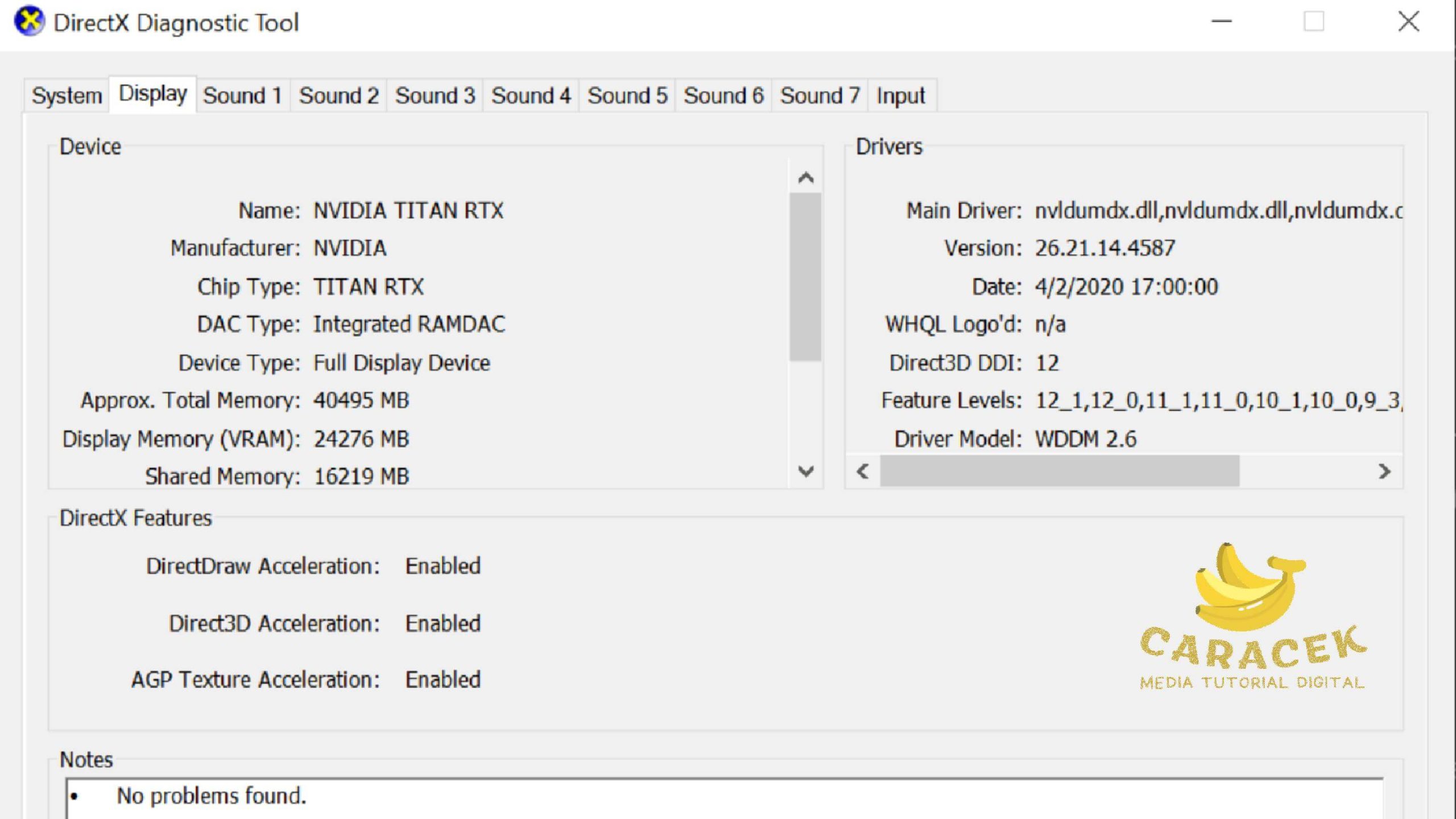
Salah satu metode paling mudah adalah melalui Device Manager. Cukup klik kanan pada ikon Windows, pilih Device Manager, lalu buka kategori Display Adapters. Di sana akan tertera nama lengkap GPU yang terpasang, termasuk seri RTX-nya. Metode lain yang populer adalah menggunakan DirectX Diagnostic Tool (dxdiag), yang bisa diakses melalui kolom Run dengan mengetik dxdiag. Informasi GPU akan ditampilkan di tab Display. Selain itu, aplikasi seperti GPU-Z atau HWiNFO memberikan informasi yang jauh lebih detail, mulai dari VRAM, clock speed, hingga suhu GPU secara real-time.
Kelebihan Mengetahui Spesifikasi GPU RTX Laptop
- Membantu pengguna memahami batas kemampuan grafis laptop untuk gaming dan rendering.
- Memudahkan proses update driver yang tepat sesuai seri RTX yang terpasang.
- Berguna saat ingin menjual atau membeli laptop bekas, sehingga spesifikasi bisa diverifikasi secara langsung.
- Membantu mengoptimalkan pengaturan performa dalam game atau aplikasi desain.
- Memberikan informasi akurat untuk keperluan troubleshooting masalah grafis.
- Proses pengecekan umumnya cepat dan tidak memerlukan keahlian teknis khusus.
Kekurangan dalam Proses Pengecekan GPU RTX Laptop
- Beberapa laptop dengan konfigurasi dual GPU (integrated + dedicated) bisa menyebabkan kebingungan saat membaca informasi di Device Manager.
- Aplikasi pihak ketiga seperti GPU-Z memerlukan proses instalasi yang mungkin dianggap merepotkan sebagian pengguna.
- Pada beberapa unit laptop gaming entry-level, nama GPU yang ditampilkan terkadang tidak mencantumkan label "RTX" secara eksplisit di antarmuka tertentu.
- Pengguna yang tidak terbiasa dengan antarmuka teknis Windows mungkin kesulitan menavigasi Device Manager atau dxdiag.
- Informasi yang ditampilkan oleh tool bawaan Windows terkadang kurang lengkap dibandingkan aplikasi khusus.
Verdict
Mengecek GPU RTX pada laptop adalah proses yang relatif mudah dan dapat dilakukan oleh siapa saja, bahkan tanpa latar belakang teknis yang mendalam. Metode melalui Device Manager dan dxdiag sudah cukup untuk kebutuhan umum, sementara aplikasi seperti GPU-Z sangat direkomendasikan bagi pengguna yang membutuhkan data lebih komprehensif. Memahami spesifikasi GPU RTX yang dimiliki bukan hanya soal rasa ingin tahu, tetapi juga langkah penting untuk memaksimalkan potensi laptop Anda. Dengan informasi yang tepat, Anda bisa mengambil keputusan lebih cerdas dalam hal pengaturan game, pemilihan software, hingga investasi upgrade di masa depan.
